[教學影片] 如何使用 HandBrake 壓縮 MP4 影片,簡單易學! | 如何壓縮影片? | 視頻優化 | HandBrake使用教學 | 影片壓縮教學 | 固定品質壓縮
步驟三:壓縮影片並選擇解析度選好影片之後,接著我們要來選擇影片輸出的解析度,像我原本的影片是4K畫質,但為了想要壓縮容量大小,那我這邊就可選擇1080P(1920×1080)或什至720P(1280×720)等較低解析度,藉此讓iPhone影片檔案變小。選好後,它會自動將新影片儲...。參考影片的文章的如下:
步驟三:壓縮影片並選擇解析度選好影片之後,接著我們要來選擇影片輸出的解析度,像我原本的影片是4K畫質,但為了想要壓縮容量大小,那我這邊就可選擇1080P(1920×1080)或什至720P(1280×720)等較低解析度,藉此讓iPhone影片檔案變小。選好後,它會自動將新影片儲...。參考影片的文章的如下:
步驟三:壓縮影片並選擇解析度選好影片之後,接著我們要來選擇影片輸出的解析度,像我原本的影片是4K畫質,但為了想要壓縮容量大小,那我這邊就可選擇1080P(1920×1080)或什至720P(1280×720)等較低解析度,藉此讓iPhone影片檔案變小。選好後,它會自動將新影片儲存到iPhone照片app里...,還在煩惱iPhone空間不足、影片太大無法傳送嗎?不管你是想更快分享影片片段,還是想釋放儲存空間,本篇教學將分享5種簡單有...

7-Zip是一款自由及開放原始碼軟體,大部份原始碼以GNULGPL許可證發布,亦有部份以BSD3-clause許可證發布,另有部分受unRAR許可證限制。7-Zip主要特性: *以LZMA演算法製作出高壓縮率的7z格式 *7-Zip是基於GNUL...

壓縮軟體是電腦中不能缺少的,越來越多人已經選擇了免費的7z,而付費的Winrar也是許多人習慣的首選,今天跟大家分享一款免費的【Bandizip】,我覺得使用介面一點都不輸Winrar,該有的功能當然也不少!只是不知道...

現在很多透過AI提升影片、圖片的線上工具,不過光要上傳下載就很麻煩,而且還有影片大小限制,今天小編來介紹這款影片百寶箱工具WinXvideoAI,幾乎是一款萬用工具,影片下載、AI提升畫質、影片裁切、影片轉檔、...

現在的影片畫質越來越好,從4K空拍、Vlog、教學影片,到日常手機短片,檔案也跟著越來越大,是不是讓你常常遇到以下這些困擾呢?手機和硬碟空間快速見底,上傳到YouTube、IG、TikTok或雲端緩慢卡頓,傳檔時又常...

壓縮軟體絕對是電腦內必備的,像是我自己就至少安裝了WinRAR與7-zip兩套,也是大家比較習慣使用的壓縮軟體模式,而PeaZip的使用方式比較像是檔案總管,使用的體驗比較不同,而且支援了超過150種的壓縮格式,因此...

壓縮工具不稀奇,相信大家電腦裡都會有壓縮解壓縮工具,像是WinRAR或是7-Zip之類的,今天分享 KingshiperZip是比壓縮軟體還要能壓縮的工具,並不是說它能夠極致的壓縮,而是除了一般檔案的壓縮成壓縮檔之外,還...

壓縮圖片很簡單,壓縮影片呢?有像壓縮圖片一樣簡單的工具嗎?這次跟大家推薦GeekersoftCompressor圖片影片壓縮工具,讓你可以很方便的壓縮照片與影片,可以即時預覽壓縮效果,以及預先大概知道壓縮後的檔案大小...

若還有在使用電腦,那麼影音轉檔工具是不能缺少的,影音工具現在有很多選擇,到底有哪款是最適合的呢?這次限時免費推薦的是AnyRecVideoConverter全功能影音轉檔工具,影音轉檔功能上非常的完整,影音壓縮、提升...

檔案壓縮很簡單,那麼如果不想變成壓縮檔案,那大家就得試試看 WorkinToolFileCompressor這款壓縮工具,可以替大家達成圖片壓縮、影片壓縮、PDF文件壓縮、Word文件壓縮與PPT文件壓縮,每種壓縮功能都具備簡易的...

檔案壓縮最方便的方式就是建立成壓縮檔,這樣可以減少檔案的大小,不過這次分享的ApowerCompress壓縮工具非常不一樣,他是針對圖片、影片與PDF的檔案壓縮,讓你可以很快速的壓縮圖片、影片與PDF的檔案大小,當然...

電腦空間不足怎麼辦?很多人第一個想到的就是「刪」檔案,但已經刪到不能再刪了空間還是不夠呢?其實除了「刪」檔案之外,還有一個方法,就是「壓縮」檔案。最近小編發現FileOptimizer 萬用壓縮工具,不論是音樂...

影片檔案太大絕對是很困擾的一件事情,因為非常容易佔據硬碟的空間,尤其是智慧型手機的空間有限,多放一些高畫質影片的確非常的佔空間,因此若是想要收藏更多不錯的影片,那麼就得自己壓縮一下,Moo0VideoResiz...
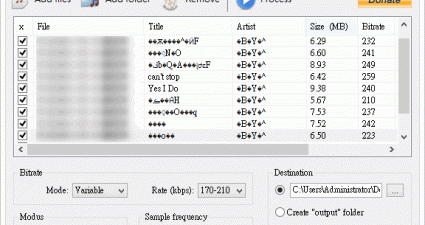
現在大家都有智慧型手機,應該比較少人在用MP3隨身聽了吧!不過MP3隨身聽的耗電力低,聽個兩三天都沒有問題,若是想要放更多的音樂,MP3減肥瘦身是一定要的,MP3QualityModifier與一般音樂轉檔軟體有所不同,因...

IZArc堪稱是目前市面上最強大的壓縮和解壓縮軟體,因為它支援的壓縮格式高達40多種!包括了、7Z、A、ACE、ARC、ARJ、B64、BH、BZ2、BZA、CAB、CPIO、DEB、ENC、GCA、GZ、GZA、HA、IZE、JAR、LHA、LIB、LHZ、MBF...


